Sabtu, 08 November 2014

Cara Membuat Bola 3D Menggunakan CorelDraw X4

Membuat Bola 3D Dengan CorelDraw X4 – untuk mengingat mata kuliah praktikum desain grafis pada awal semester yang sudah 3 tahun berlalu pada kesempatan ini saya akan mencoba untuk membuat tutorial bola soccer yang sederhana dengan menggunakan CorelDraw X4.
Sebenarnya tidak harus menggunakan CorelDraw X4 saja, tapi bisa menggunakan CorelDraw versi berapa saja. Namun berhubung laptop yang saya pakai sudah terinstal versi 14 jadi saya menggunakan CorelDraw X4 untuk membuat tutorial sederhana cara Membuat Bola 3D Dengan CorelDraw X4. Untuk mengetahui seperti apa langkah demi langkah dan tahap demi tahap pembuatannya, berikut adalah tutorialnya untuk cara Membuat Bola 3D Dengan CorelDraw X4:

1. Buka CorelDraw dengan lembaran baru.
Bola 3D Dengan CorelDraw X4

2. Kemudian klik Ellipse Tool (F7) lalu buatlah lingkaran, supaya objek benar-benar berbentuk lingkaran maka tekan tombol CTRL+SHIFT kemudian drag mouse di area canvas, selanjutnya tekan P untuk membuat posisi objek menjadi center.
Bola 3D Dengan CorelDraw X4

3. Lalu klik Fountain Fill Dialog (F11), pada type pilih Radial lalu klik OK.
Bola 3D Dengan CorelDraw X4

4. Kemudian klik Polygon Tool (Y), lalu pada Number of type gunakan angka 6 dan bentuklah gambar segi enam hingga tersusun seperti dibawah ini:
Bola 3D Dengan CorelDraw X4

5. Sampai sini antara objek satu dengan yang lain masih terpisah. Supaya susunan gambar menjadi satu Group, block seluruh gambar segi enam tersebut dengan cara drag dari sisi atas sebelah kiri gambar ke sisi bawah sebelah kanan gambar. Selanjutnya tekan CTRL+G.
Bola 3D Dengan CorelDraw X4

6. Masih pada segi enam, tekan tombol P pada keyboard untuk membuat posisi objek menjadi center.
Bola 3D Dengan CorelDraw X4

7. Block keseluruhan objek, lalu klik Intersect.
Bola 3D Dengan CorelDraw X4

8. Seret sisa segi enam kepinggir, lalu Delete.
Bola 3D Dengan CorelDraw X4

9. Pada toolbar klik Effect > Lens (ALT+F3), lalu pada sidebar sebelah kanan Pilih Custom Map Color dan Direct Palette.
Bola 3D Dengan CorelDraw X4

10. Muncul hasilnya, lalu tambahkan efek bayangan pada sisi bawah bola. Gunakan Drop Shadow Tool lalu klik satu kali pada bola, selanjutnya tepat di sisi bawah bola drag mouse anda hingga tercipta hasil seperti dibawah ini:
Bola 3D Dengan CorelDraw X4

Demikian cara Membuat Bola 3D Dengan CorelDraw X4, selanjutnya silahkan custom dengan kreasi sesuai selera anda. Saya yakin hasilnya pasti akan lebih bagus dari pada yang ada di tutorial ini.




Cara Memotong Dan Menggabungkan Foto Dengan PHOTOSHOP CS3

Tutorial photoshop kali ini akan membahas bagaimana Cara Memotong dan Menggabungkan Foto Dengan Photoshop. Untuk memotong objek foto/gambar dan menggabungkan ke dalam 1 kanvas tidaklah begitu sulit, karena dengan menggunakan photoshop semua dapat dilakukan. Dalam memotong objek gambar / foto ini anda harus penuh kesabaran / telaten supaya bisa menghasilkan seleksi yang lebih optimal. Yuk kita mulai saja bagaimana cara menggabungkan objek ke dalam satu kanvas dengan bahan dasarnya Pen Tool yang ada di adobe photoshop.

Cara Memotong dan Menggabungkan Foto Dengan Photoshop

Cara Menggabungkan Foto Dengan Photoshop

1. Buka aplikasi Adobe Photoshop, terserah mau versi berapa aja boleh kok
2. Siapkan 2 buah foto yang akan dipotong untuk digabungkan seperti contoh dibawah ini

Cara Memotong dan Menggabungkan Foto Dengan Photoshop


Cara Memotong dan Menggabungkan Foto Dengan Photoshop

Saya akan memotong objek foto / gambar untuk yang cewek duluan, caranya yaitu pada toolbox silahkan pilih Pen Tool (P). Lalu buat seleksi pada pinggir foto cewek ya seperti dibawah ini

Cara Memotong dan Menggabungkan Foto Dengan Photoshop

Setelah terseleksi lalu klik kanan mouse dan pilih Make Selection

Cara Memotong dan Menggabungkan Foto Dengan Photoshop

Dan beri angka untuk Feather Radius menjadi 2 pixels

Cara Memotong dan Menggabungkan Foto Dengan Photoshop

Maka hasil seleksi akan tampak seperti garis putus-putus mengitari pinggiran foto / gambar seperti dibawah ini. 

Cara Memotong dan Menggabungkan Foto Dengan Photoshop

Sekarang kita ambil foto apa aja untuk dijadikan background, misalnya foto pemandangan

Cara Memotong dan Menggabungkan Foto Dengan Photoshop


Lalu geser atau move/drag foto cewek ke gambar pemandangan seperti dibawah ini

Cara Memotong dan Menggabungkan Foto Dengan Photoshop

Maka hasuilnya seperti dibawah ini, dan nantinya anda dapat mengatur besar kecilnya foto agar sesuai dengan backgroundnya yaitu dengan menggunakan Ctrl + T sambil menekan tombol Shift

Markup Validation Service


Lalu kita akan memasukkan foto Cristiano Ronaldo untuk digabungkan ke foto diatas dan caranya sama seperti point-point yang diatas yang sudah saya jelaskan cara-caranya, dan hasilnya seperti dibawah ini 

Cara Memotong dan Menggabungkan Foto Dengan Photoshop

Nah kini ke 3 foto sudah berhasil menyatu. Sebenarnya tutorial untuk Cara Memotong dan Menggabungkan Foto Dengan Photoshop sangat mudah dilakukan asal cara memotongnya harus sabar dan pasti berhasil dengan baik. Selamat dicoba.

Cara Membuat Kalkulator Sederhana Dengan Menggunakan Bahasa C

Membuat Kalkulator Sederhana dengan Bahasa Pemrograman C

Pertama mari kita buat tanpa menggunakan input (scanf) terlebih dahulu, berikut contoh source-codenya:
#include <stdio.h>
#include <string.h>

int main() {
    float hasil;
    int a, b, c, i;
    char operator[4];
    
    a = 4; // angka pertama
    b = 5; // angka kedua
    c = 2; // operator

    // baris untuk memasukan perintah input
    
    switch(c) {
        case 1: // tambah
            hasil = a + b;
            strcpy(operator, "+");
            break;
        case 2: // kurang
            hasil = a - b;
            strcpy(operator, "-");
            break;
        case 3: // kali
            hasil = a * b;
            strcpy(operator, "*");
            break;
        case 4: // bagi
            hasil = 1.0 * a / b;
            strcpy(operator, "/");
            break;
        case 5: // pangkat
            hasil = 1;
            for(i=0; i<b; i++) {
                hasil = hasil * a;
            }
            strcpy(operator, "^");
            break;
        default:
            hasil = 0;
            strcpy(operator, "0");
            break;
    }

    if (strcmp(operator, "0") != 0) {
        printf("\n\n%d %s %d = %.2f\n\n", a, operator, b, hasil);
    } else {
        printf("\n\nmaaf operator aritmatika yang anda pilih tidak terdeteksi\n\n");
    }
    
    return 0;
}
Coba dijalankan jika perintah berhasil dijalankan dan menghasilkan seperti pada hasil berikut, berarti kita bisa lanjut dengan menambahkan perintah input.
4 - 5 = -1
Oks mari kita lanjut ke step berikut dengan menambahkan 3 inputan, yaitu untuk inputan angka pertama dan kedua, kemudian inputan operator yang ingin digunakan. berikut penggalan sourcecodenya.
    printf("\n\nSilahkan masukan angka pertama, \n");
    printf("disusul dengan angka kedua, \n");
    printf("kemudian operator sesuai dengan keterangan berikut\n");
    printf("   - 1 = penambahan\n");
    printf("   - 2 = pengurangan\n");
    printf("   - 3 = perkalian\n");
    printf("   - 4 = pembagian\n");
    printf("   - 5 = pemangkatan\n");

    scanf("%d", &a);
    scanf("%d", &b);
    scanf("%d", &c);
jika digabung dengan sourcode diatas maka akan menjadi :
#include <stdio.h>
#include <string.h>

int main() {
    float hasil;
    int a, b, c, i;
    char operator[4]; // penanda operator
    
    // baris untuk memasukan perintah input
    printf("\n\nSilahkan masukan angka pertama, \n");
    printf("disusul dengan angka kedua, \n");
    printf("kemudian operator sesuai dengan keterangan berikut\n");
    printf("   - 1 = penambahan\n");
    printf("   - 2 = pengurangan\n");
    printf("   - 3 = perkalian\n");
    printf("   - 4 = pembagian\n");
    printf("   - 5 = pemangkatan\n");

    scanf("%d", &a); // input angka pertama
    scanf("%d", &b); // input angka kedua
    scanf("%d", &c); // input operator
    
    switch(c) {
        case 1: // tambah
            hasil = a + b;
            strcpy(operator, "+");
            break;
        case 2: // kurang
            hasil = a - b;
            strcpy(operator, "-");
            break;
        case 3: // kali
            hasil = a * b;
            strcpy(operator, "*");
            break;
        case 4: // bagi
            hasil = 1.0 * a / b;
            strcpy(operator, "/");
            break;
        case 5: // pangkat
            hasil = 1;
            for(i=0; i<b; i++) {
                hasil = hasil * a;
            }
            strcpy(operator, "^");
            break;
        default:
            hasil = 0;
            strcpy(operator, "0");
            break;
    }

    if (strcmp(operator, "0") != 0) {
        printf("\n\n%d %s %d = %.2f\n\n", a, operator, b, hasil);
    } else {
        printf("\n\nmaaf operator aritmatika yang anda pilih tidak terdeteksi\n\n");
    }
    
    return 0;
}
Coba dijalankan jika berhasil, Selamat anda sudah berhasil membuat kalkulator sederhana, artikel berikutnya kita akan membahas bersama tentang fungsi dan prosedur. So take care, and keep learning.

Terima kasih atas kunjungannya, semoga bermanfaat...

Cara Membuat Game Sederhana Menggunakan Bahasa C (Game Puzzle)

Game Puzzle-15 Sederhana menggunakan bahasa C

screenshot game puzzle-15
Sebenernya game ini adalah proyek untuk menuntaskan laporan praktikum di kampus yaitu praktikum algoritma dan pemrograman I, kebetulan ja bahasa pemrograman yang dipake bahasa C.
Saya memutuskan membuat proyek game (bukan game yang canggih lho…sederhana banget malah…hehe..^^), karena temen – temen yang lain kebanyakan bikin aplikasi perhitungan nilai mahasiswa, manajemen data siswa, perdagangan, dll… Saya pikir, kalau bikin game tu kayaknya cukup menantang dan berbeda dari yang lain. Lalu saya mencari inspirasi kemana-mana, termasuk dengan cara browsing di internet. Entah kenapa dan bagaimana, suatu ketika, kepikiran ja pengen bikin game puzzle-15, kayaknya sih karena waktu itu dapet ngeliat puzzle (entah dimana tempatnya)…
Tersedia kotak Puzzle berukuran 4 × 4 yang berisikan angka – angka dari 1 sampai 15 dan 1 buah kotak kosong, dimana angka – angka tersebut telah ditempatkan secara acak sedemikian rupa, dimana system pengacakannya bukan berdasarkan pengacakan tempat saja, namun menggunakan teknik pengacakan perpindahan kotak kosong dari posisi akhir dari urutan puzzle  yang diinginkan, dimana penggunaan metode ini dimaksudkan agar posisi dan urutan akhir yang diinginkan dapat tercapai dari posisi awal yang telah acak.
Cara memainkannya sangat mudah, tinggal menggeser-geser kotak kosong menggunakan tombol arah (panah), sampai akhirnya semua kotak yang berisi angka-angka terurut dengan benar, dan posisi kotak kosong berada di pojok kanan bawah…(simpel banget kan..?!). Di game ini terdapat 3 level kesulitan yang bisa dipilih untuk dimainkan, yaitu easy, medium, dan hard.
Dengan mengedit beberapa code pada source-code program game ini, kita bisa menambah ukuran dari game puzzle ini (siapa tau aja, udah bosen sama yang 4×4, trus pengen nambah tantangan jadi 10×10 mungkin…hehe…). Dan nggak cuman ukuran aja yang bisa diubah, tingkatan level pun bisa diubah (tentunya ngedit source-code juga….hehe — maklum, kan masih sederhana…^^).
Caranya gampang banget kok :
untuk nambah dimensi ukuran, edit yang bagian
1
#define fieldSize 4
nah, angka 4 tersebut bisa diganti sesuaikan dengan ukuran yang diinginkan.
Untuk nambah tingkat kesulitan, edit aja bagian yang ini :
1
2
3
#define easy 10
#define medium 20
#define hard 30
Angka – angka tersebut merupakan jumlah perpindahan kotak kosong dari posisi akhir yang diinginkan. angka – angka tersebut diatas, bisa diganti sesuai dengan yang diinginkan, semakin besar angkanya, semakin banyak pula perpindahan yang dilakukan, dan semakin sulit untuk diselesaikan.
Disini bisa di-download source-code dan file executable dari game ini.

Cara Membuat Kartu Nama Dengan CorelDraw X4

Cara Membuat Desain Kartu Nama Dengan CorelDraw X4

Selamat malam semua.. jumpa lagi dengan saya, dalam tutorial kali ini kita coba membuat sebuah kartu nama yang sederhana dengan menggunakan CorelDRAW X4, yah intinya.. dari tutorial ini bisa dikembangkan lagi untuk membuat kartu nama yang lebih menarik, langsung saja kita mulai.

Hasil Akhir

Cara Membuat Desain Kartu Nama Dengan CorelDraw X4

Berikut langkah-langkahnya;
Langkah 1
Siapkan canvas dengan ukuran 9 x 5 cm.

Cara Membuat Desain Kartu Nama Dengan CorelDraw X4

Langkah 2
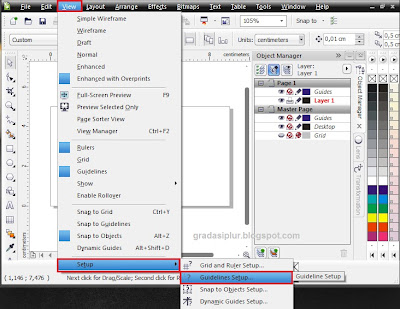
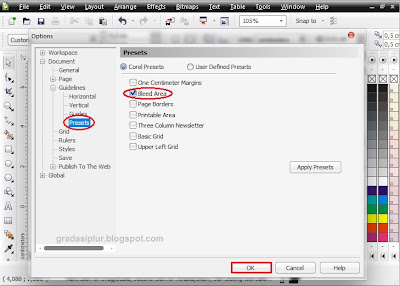
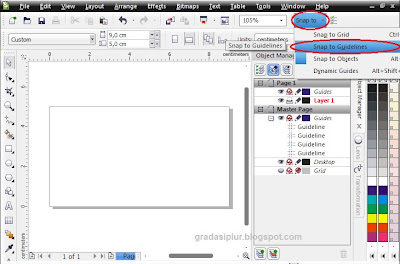
Langkah selanjutnya menyiapkan Guidelines (Garis Bantu), aktifkan terlebih dahulu Bleed Area (garis tepi pada canvas) dengan cara mengklik menu View “ Setup => Guidelines Setup “ Presets “ Bleed Area, jangan lupa mengaktifkan Snap To Guidelines pada Property Tool agar objek yang kita buat melekat pada Guidelines.

Cara Membuat Desain Kartu Nama Dengan CorelDraw X4


Cara Membuat Desain Kartu Nama Dengan CorelDraw X4


Cara Membuat Desain Kartu Nama Dengan CorelDraw X4

Langkah 3
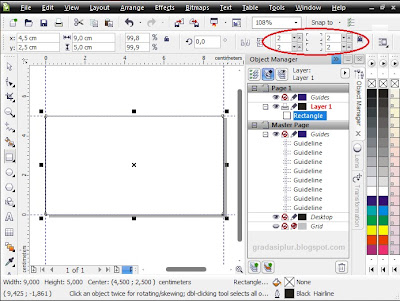
Selanjutnya membuat Background kartu nama, caranya, buat objek kotak dengan menggunakan Rectangle Tool (F6) sebesar ukuran canvas. Atur Corner Radius menjadi 0,2 cm agar sudut kotak menjadi lebih halus.

Cara Membuat Desain Kartu Nama Dengan CorelDraw X4

Langkah 4
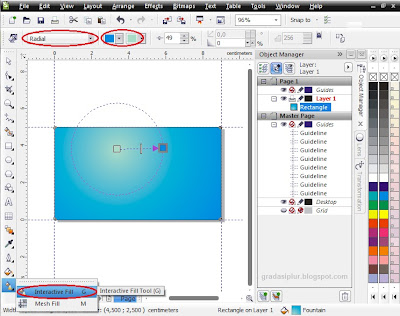
Beri warna kotak dengan Interactive Tool (G), pilih Fill Type menjadi Radial, pilih warna yang diinginkan, disini saya menggunakan warna biru terang (cyan) dan hijau terang (Ghost green).

Cara Membuat Desain Kartu Nama Dengan CorelDraw X4

Langkah 5
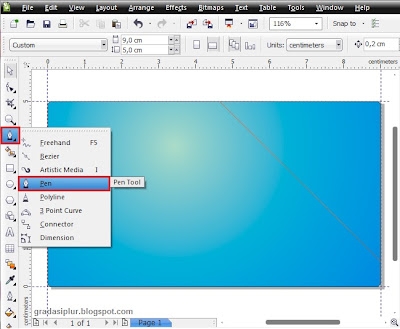
Selanjutnya membuat garis dengan menggunakan Pen Tool, buatlah garis seperti gambar di bawah ini.

Cara Membuat Desain Kartu Nama Dengan CorelDraw X4

Langkah 6
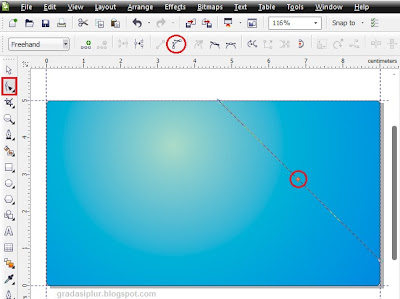
Ubah garis agar melengkung dengan cara Klik Shape Tool, klik kiri di tengah-tengah garis diagonal, kemudian Pilih Convert to Curve.

Cara Membuat Desain Kartu Nama Dengan CorelDraw X4

Langkah 7
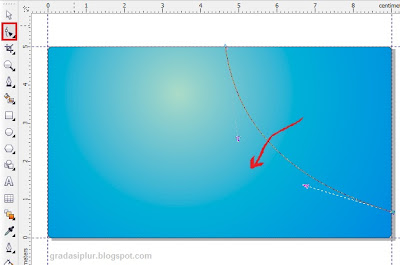
Masih dengan menggunakan Shape Tool, klik kiri dan Drag garis kebawah agar melengkung seperti gambar dibawah ini.

Cara Membuat Desain Kartu Nama Dengan CorelDraw X4

Langkah 8
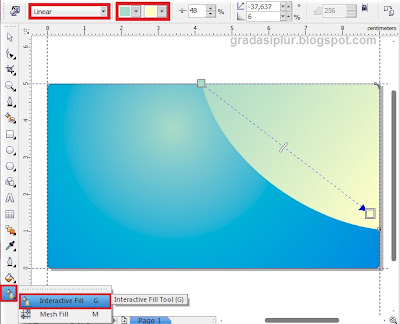
Beri warna Gradient dengan cara Klik Interactive Fill (G), pilih type fill Linier dan pilih warna seperti gambar dibawah.

Cara Membuat Desain Kartu Nama Dengan CorelDraw X4

Langkah 9
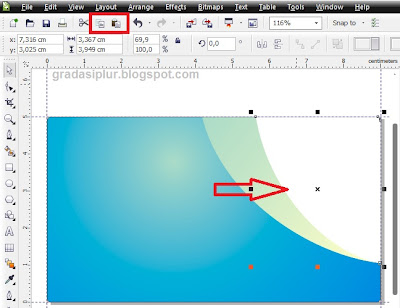
Selanjutnya Copy + Paste objek garis melengkung tersebut, dan rubah warnanya menjadi putih lalu kecilkan dengan cara klik kiri pada titik acu kiri tengah dan Drag kekanan hingga seperti gambar dibawah. 

Cara Membuat Desain Kartu Nama Dengan CorelDraw X4

Langkah 10
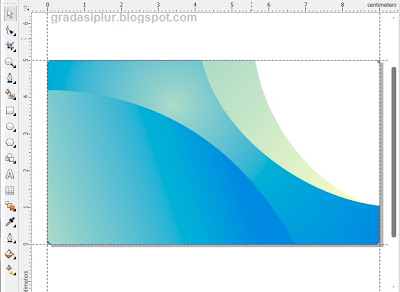
Selanjutnya buatlah garis melengkung dibagian kiri bawah, lihat langkah 5 s/d 8. Hasilnya seperti gambar dibawah.

Cara Membuat Desain Kartu Nama Dengan CorelDraw X4

Langkah 11
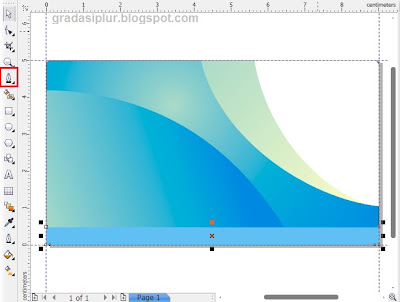
Langkah selanjutnya membuat tempat Alamat, klik Pen Tool dan buat garis kotak seperti gambar dibawah, beri warna Ice Blue.

Cara Membuat Desain Kartu Nama Dengan CorelDraw X4

Langkah 12
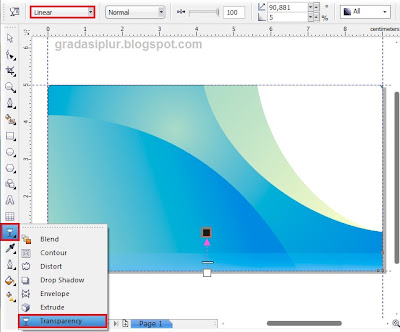
Buat agar kotak Alamat menjadi transparan dengan cara klik Transparency Tool, Pilih Type Linier dan drag dari bawah keatas pada objek kotak.

Cara Membuat Desain Kartu Nama Dengan CorelDraw X4

Langkah 13
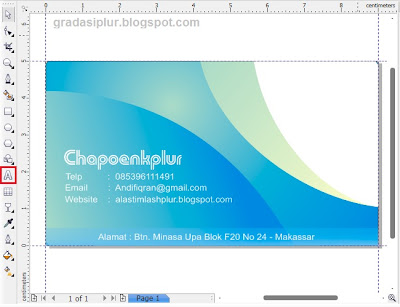
Langkah selanjutnya membuat text, dengan menggunakan Text Tool (f8) buat lah text dan posisikan text seperti gambar dibawah;

Cara Membuat Desain Kartu Nama Dengan CorelDraw X4

Langkah 14
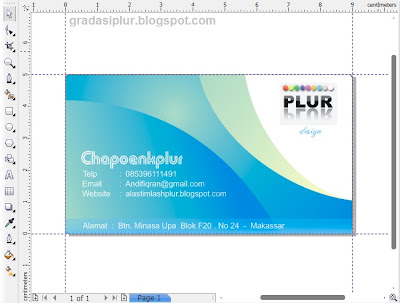
Anda juga bisa menambahkan logo yang anda punya di bagian kanan atas. Contohnya seperti gambar dibawah ini.

Cara Membuat Desain Kartu Nama Dengan CorelDraw X4

Oke selesai, dari tutorial ini anda bisa desain kartu nama yang lebih menarik, contohnya seperti dibawah ini;

Cara Membuat Desain Kartu Nama Dengan CorelDraw X4

Cara Membuat Desain Kartu Nama Dengan CorelDraw X4

Sekarang kalian sudah punya desain kartu nama yang siap dicetak dan dibagikan ke relasi. Sekian dan terima kasih, semoga bermanfaat.